用户界面
如何登录,用户界面如何布局,以及控件的功能。
PMM的用户界面是一个浏览器应用程序Grafana.
登录
打开浏览器,在地址栏中输入PMM服务器的主机名或IP地址。
页面加载后显示PMM登录屏幕。
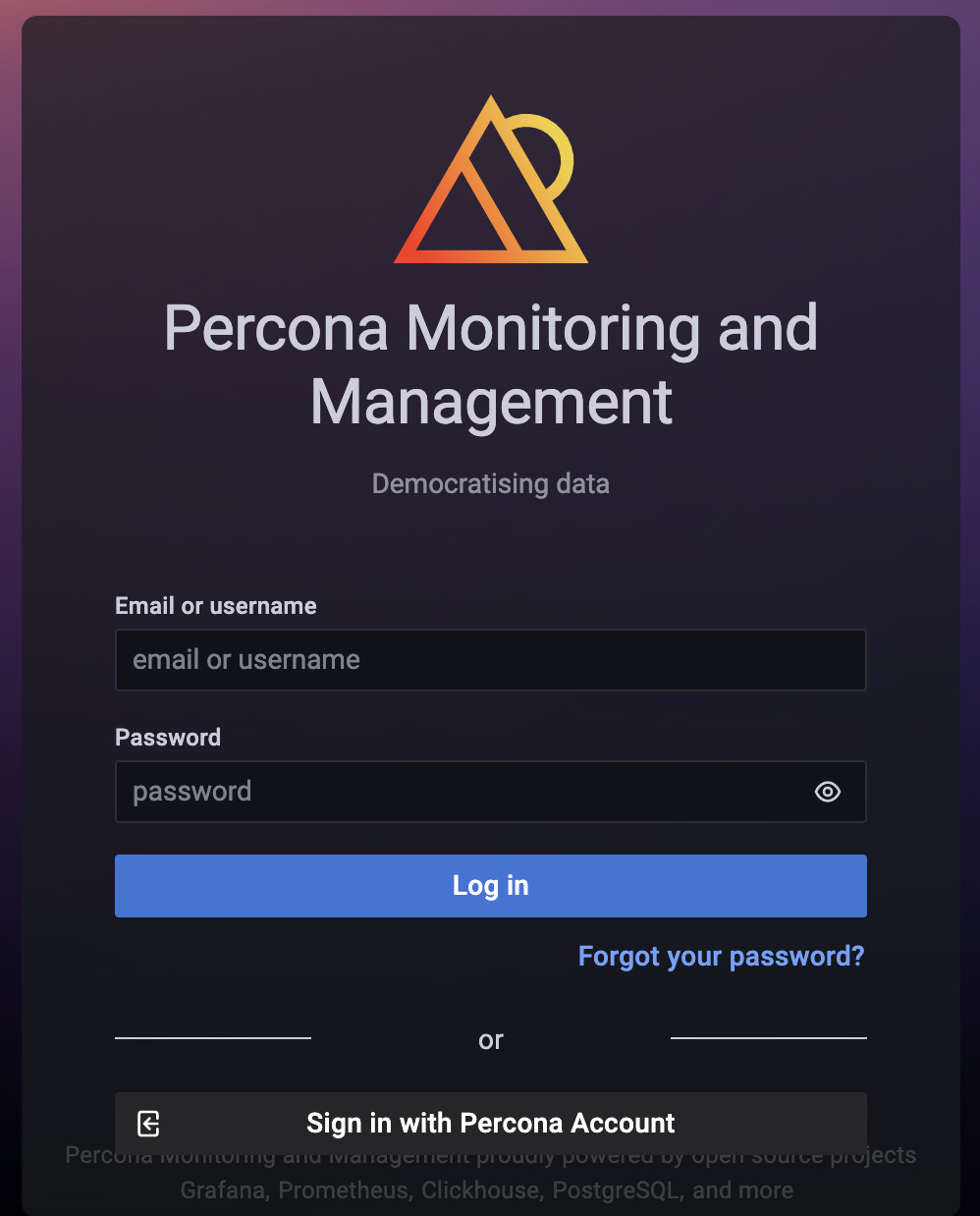
输入系统管理员给您的用户名和密码。默认值为:
用户名:
管理密码:
管理点击登录.
如果这是您第一次登录,系统会要求您设置新密码。(我们建议你这样做。)
在这两个字段中输入新密码,然后单击提交,或者,
点击跳过使用默认密码。
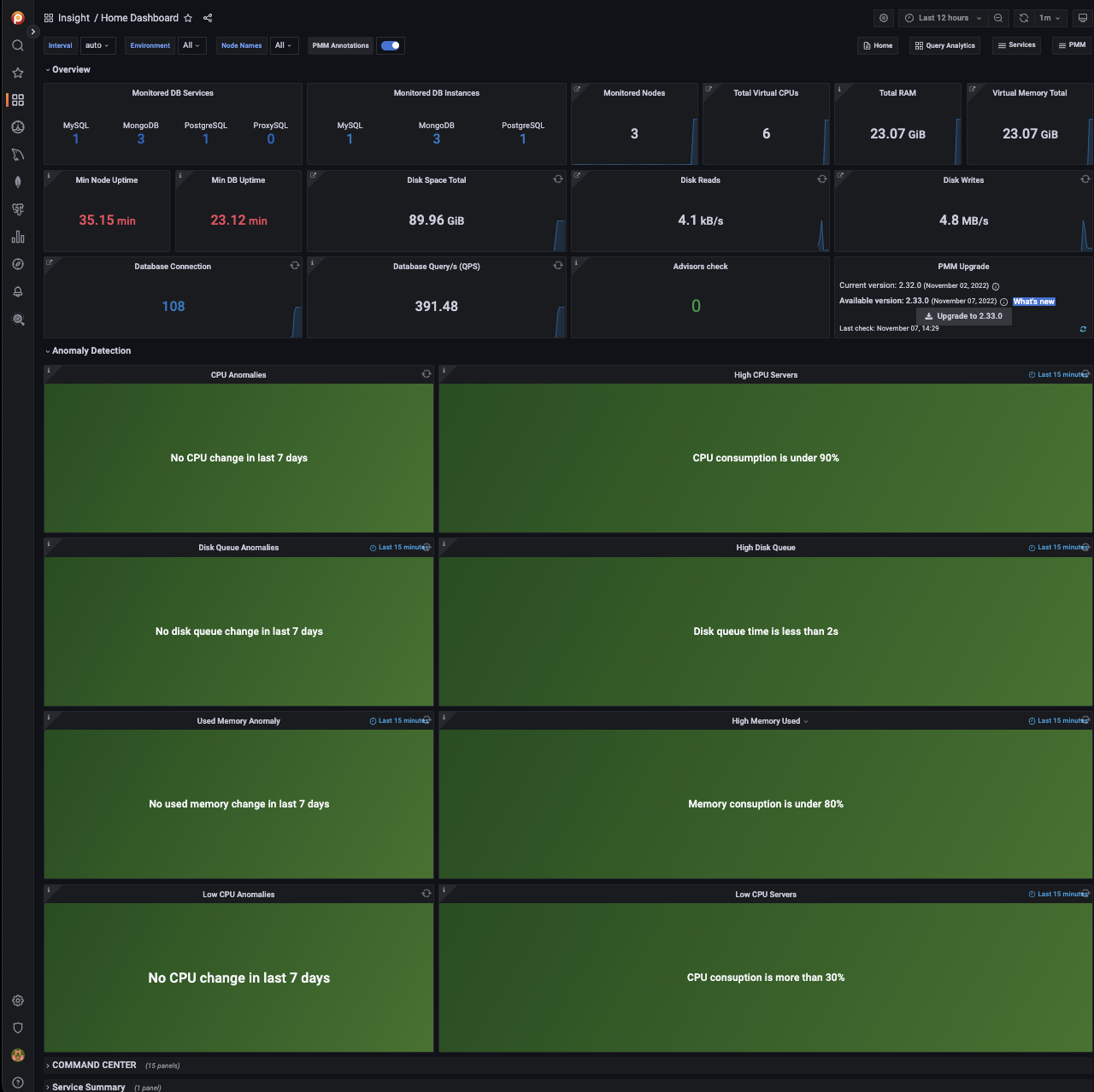
PMM Home仪表板加载。
指示板
界面是一个叫做网页的集合指示板.
仪表板被分为文件夹.您可以通过重命名或创建新对象来定制这些对象。
仪表板内的区域由面板.有些是可折叠的面板组。面板可以显示值、图形、图表或集合的可视化表示。
控制
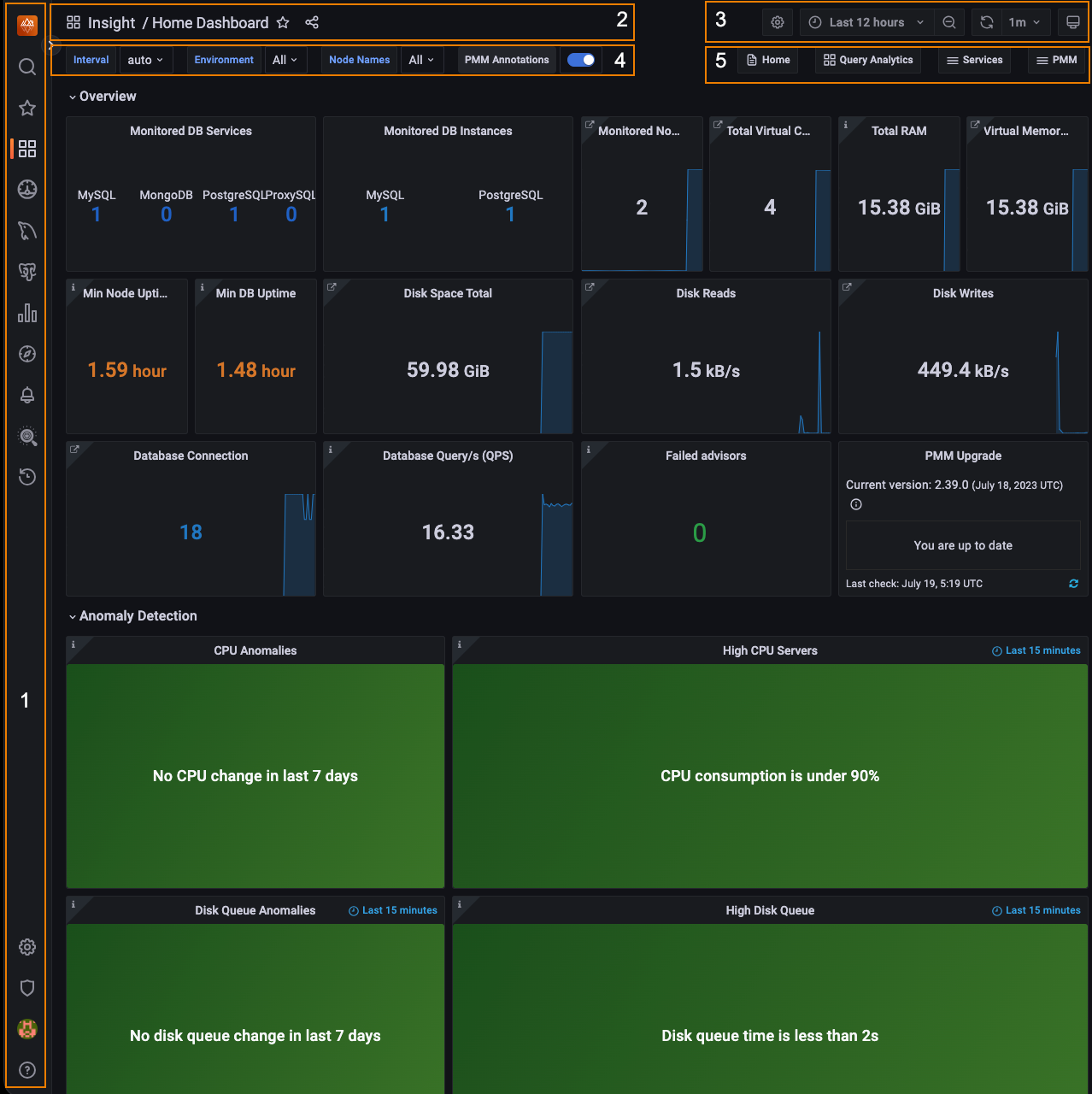
这些菜单和控件出现在所有仪表板上:
主菜单(同时Grafana菜单,侧菜单).
导航栏。
视图控件。
视图选择器(带有动态内容)。
快捷菜单(动态内容)。
(详情请参阅UI组件.)
导航
按名称搜索仪表板
有两种方法打开仪表板搜索页面。(这两种方法都会将你带到相同的搜索页面。)
单击主菜单中的图标。
单击导航栏(顶部行,控件的右侧)中的仪表板名称图标)。(若要在当前文件夹内搜索,请单击文件夹名称而不是仪表板名称。)

- 点击按名称搜索仪表板然后开始输入仪表板名称的任意部分(在本例中,“实例”)。

单击其中一个搜索结果转到该仪表板。更改搜索文本以细化列表。
若要放弃搜索,请单击图标在搜索栏的末尾。
用菜单打开仪表板
在主菜单,PMM仪表板图标显示一个子菜单,其中包含按服务类型分组的所有PMM仪表板的链接。(此菜单将取代快捷菜单它有常用仪表板的链接。)
面板
当鼠标移动到图表、图形和基于集的面板上时,会显示额外的信息。
一些面板有一个信息图标在左上角。将鼠标移到此显示面板信息。
面板菜单
在每个面板的顶部和面板名称的右侧是面板菜单.

提示
该菜单是隐藏的,直到你将鼠标移到它上面。寻找面板标题栏中的符号。
| 项 | 描述 |
|---|---|
| 视图 | 以全窗口模式打开面板。 |
| 分享 | 共享面板的链接或图像. |
| 探索 | 运行PromQL查询。 |
| 检查 | 请参阅面板的数据或定义。 |
| 更多的 | (仅限图表和图形)其他选项。 |
视图
的视图菜单项以全窗口模式打开面板。这对于具有多个指标的图很有用。
通过按退出面板的全窗口模式逃避或者点击左边的箭头在仪表板名称旁边。
另请参阅
时区
默认情况下,Grafana使用来自web浏览器的时区。但是,您可以更改此设置。
设置用户时区
- 在左侧菜单上,将鼠标悬停在你的头像上,然后单击首选项.
- 控件中选择一个选项时区列表.
- 点击保存.
